 Kuraya Shohei
【Xserver】MySQL5.7から8.0へ移行してみた!
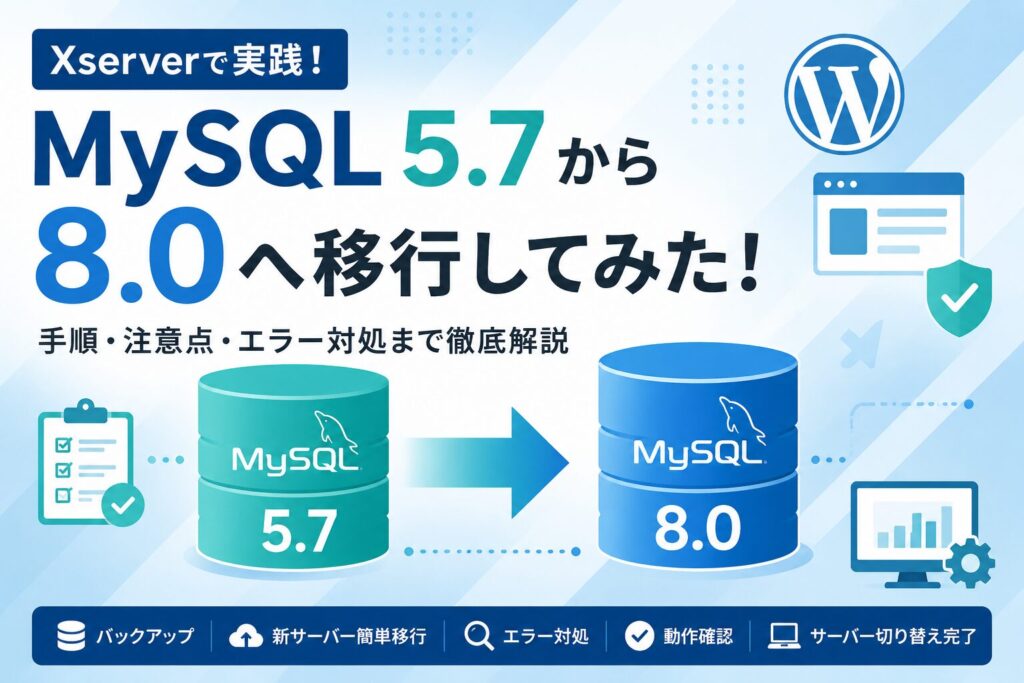
【Xserver】MySQL5.7から8.0へ移行してみた!手順・注意点・エラー対処を実体験で解説
WordPressを運用していると、Xserverから「MySQL 5.7から8.0への移行」の案内が届くことがあります。
「移行した方がいいの?」
「サイトが壊れたらどうしよう…」
と不安になる方も多いのではないでしょうか。
私自身も実際にポートフォリオサイトとクライアントサイトを運用しており、今回Xserverの新サーバー簡単移行を利用してMySQL 8.0環境へ移行しました。
この記事では、
- MySQLとは何か
- なぜ移行が必要なのか
- 実際に行った手順
- 発生したエラー
- 解決方法
まで、実体験をもとに詳しく解説します。
目次
- 1. MySQLとは?
- 2. なぜMySQL5.7から8.0へ移行するの?
- 3. 今回の環境
- 4. 実際の移行手順
- 5. 発生したエラー
- 6. 最終確認
- 7. やって良かったこと
- 8. まとめ
1.MySQLとは?
MySQLとは、WordPressのデータを保存するデータベースです。
例えば
- 投稿
- 固定ページ
- メニュー
- ユーザー情報
- 設定
などはすべてMySQLに保存されています。
画像は
wp-content/uploads
に保存されるため、データベースとは別になります。
2.なぜ移行が必要?
今回の移行は
単なるアップデートではありません。
約10年前のMySQL5.7からMySQL8.0への世代交代です。
MySQL5.7はサポートが終了しているため、
- セキュリティ
- パフォーマンス
- 将来のWordPress対応
を考えると移行しておく方が安心です。
3.今回の環境
今回移行したサイト
- ポートフォリオサイト
- クライアントサイト
レンタルサーバー
Xserver
WordPress
自作テーマ
4.実際の移行手順
STEP1 バックアップ
まず最初に行ったのはバックアップです。
取得したバックアップ
- Xserverバックアップ
- WordPressバックアップ
- GitHubへPush
万が一に備え、複数の方法でバックアップを取得しました。
STEP2 新サーバー簡単移行
Xserverの
「新サーバー簡単移行」
を利用。
数十分でデータコピーが完了しました。
STEP3 エラー発生
コピー完了後
データコピーに失敗している可能性があります
という警告が表示されました。
エラーログを確認すると
wp_old内のlitespeed-cache_が見つからないという内容でした。
最初はかなり焦りました。
STEP4 動作確認
しかし実際には
- ポートフォリオ
- クライアントサイト
とも正常に表示。
WordPress管理画面も問題ありませんでした。
STEP5 サーバー切り替え
切り替え後はサーバーが変わっている為、FTP接続先のホスト名変更が必要でした。
5.今回学んだこと
今回一番感じたのは
バックアップの重要性です。
バックアップがあることで
「もし失敗しても戻せる」
という安心感がありました。
また
コピーエラーが表示されても
必ずしもサイト全体が壊れているわけではない
ということも学びました。
ログを確認し、
実際のサイト表示を確認することが大切です。
6.結果
移行後に確認した項目
✅ サイト表示
✅ WordPress管理画面
✅ FTP接続
✅ お問い合わせフォーム
✅ クライアントサイト
すべて正常でした。
7.まとめ
今回のMySQL5.7から8.0への移行は、
事前にバックアップを取得していたことで安心して作業を進められました。
また、
「エラーが出た=失敗」
ではなく、
ログを確認し、実際の動作を確認することの大切さも実感しました。
今後WordPressを運用している方で同じ案内が届いた場合は、
慌てずに
- バックアップ
- 動作確認
- サーバー切り替え
の順番で進めることをおすすめします。